|
レイヤグループ
|
 |
|
レイヤ
|
 |
|
線属性
|
 |
|
■建具平面図を作図する
|
|
[建具平面]コマンドを実行すると作図ウィンドウ内に建具の平面図を作図することができます。
|
 |
|
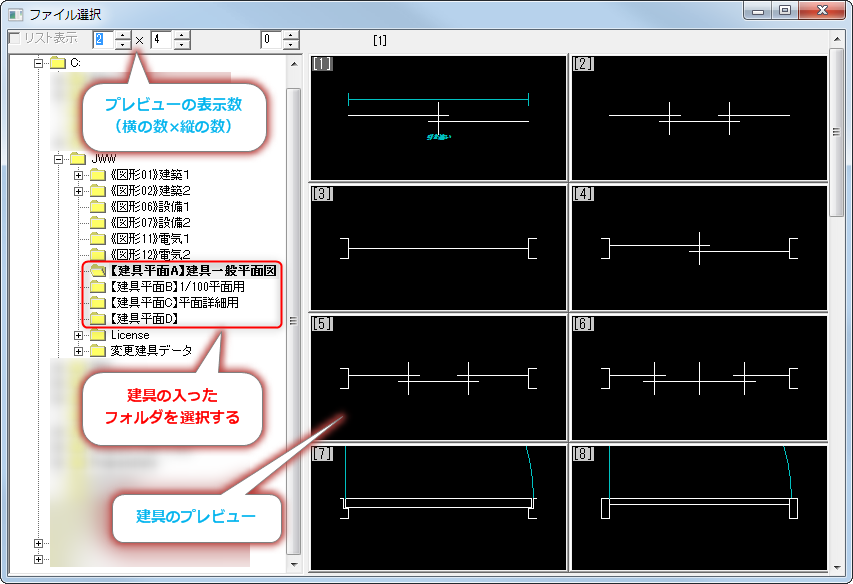
[建具平面]コマンドを実行すると、画面上に「ファイル選択」ダイアログが表示されます。 ダイアログ右のフォルダツリーにある【建具平面A〜D】を選択すると、フォルダ内の建具データがプレビューされます。
|
 |
|
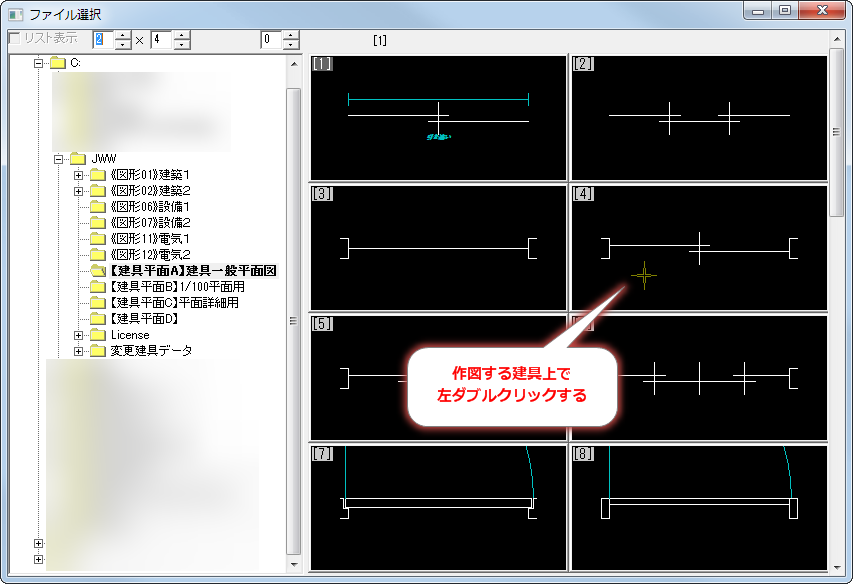
プレビューされている建具データから作図する図を選び、左ダブルクリックすると「ファイル選択」ダイアログが消え、選択した建具を作図できる状態になります。
|
 |
|
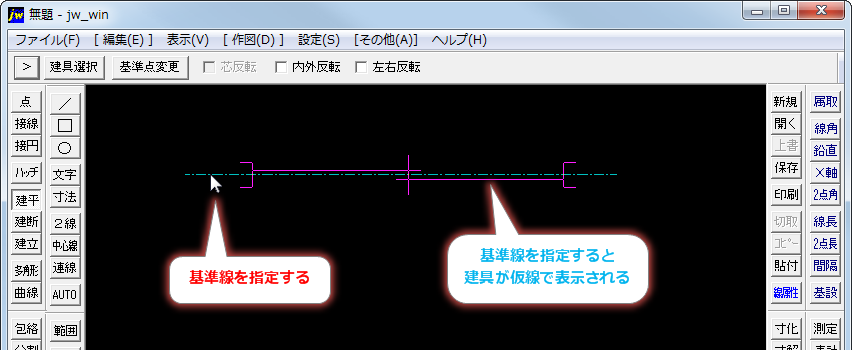
作図ウィンドウ内の基準線とする線を左クリックすると作図する建具が仮線で表示されます。 仮表示の建具はマウスポインタの動きに合わせ移動するので、作図する位置を左クリック(読取点の場合は右クリック)で指定します。
|
 |
|
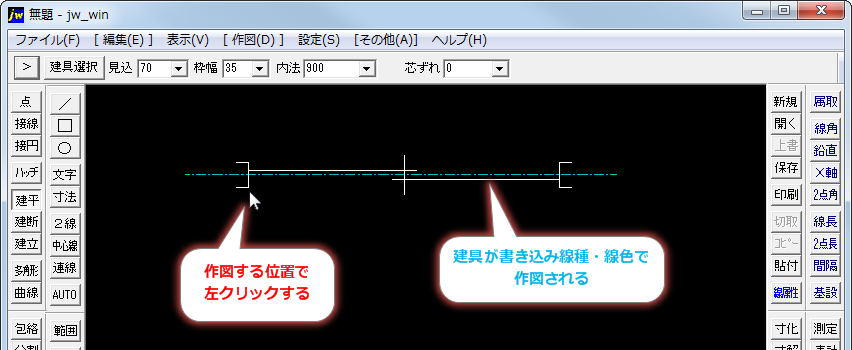
作図位置を指定すると、選択した建具の平面図が書き込みレイヤ・線種で作図されます。

|
|
|
|
|
|
|
これからJw_cadの導入を検討している方。 入手先やインストールの方法はこちらをご覧ください。
|
|
Jw_cadで使用できる便利な外部変形プログラムの紹介。
|
|
3DCAD等ある程度のマシンスペックが必要なCADを快適に使用するためにパソコンもこだわりましょう。
|
|
独学でCADの操作を覚えるのが困難な方や急いで操作を覚えたい方、専門のCAD講座を受講してみてはどうでしょう?
|
|
CADの資格はたくさんあります。 熟練者はCADの資格を取得してレベルアップしましょう!
|
|
現在CADは多くの業界で使用されています。 仕事でCADを使用する職業の紹介。
|
|
専門の書籍には全ての機能が紹介されています。CADの解説書を読むことは上級者への近道です。
|
|
Jw_cadだけがCADではありません。 他にも色々なCADがあります。
|
|
CADと組み合わせて使用すれば出来ることの幅も広がります。 CAD関連の便利なツールを紹介。
|
|
サイト概要や免責事項の掲載。 御意見、お問い合わせもコチラからどうぞ。
|
|