
[複線]コマンドの[移動]で複線を作図する位置に基準線を移動する
[複線]コマンド実行後、[移動]機能を使用すれば、複線を作図する位置に基準線を移動することができます。
複線の作図位置に元の線を移動する
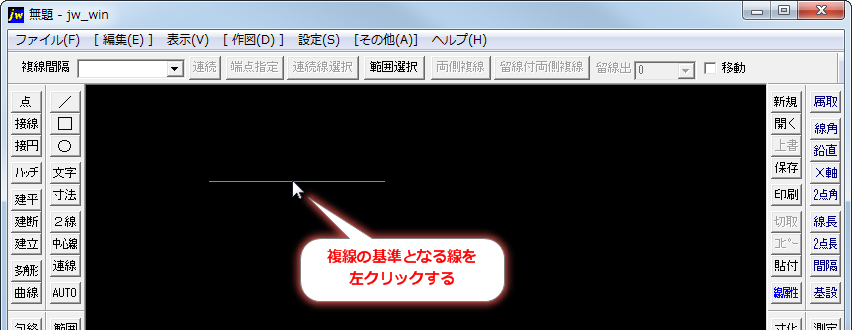
[複線]コマンドを実行し、複線の基準となる線を左クリックします。
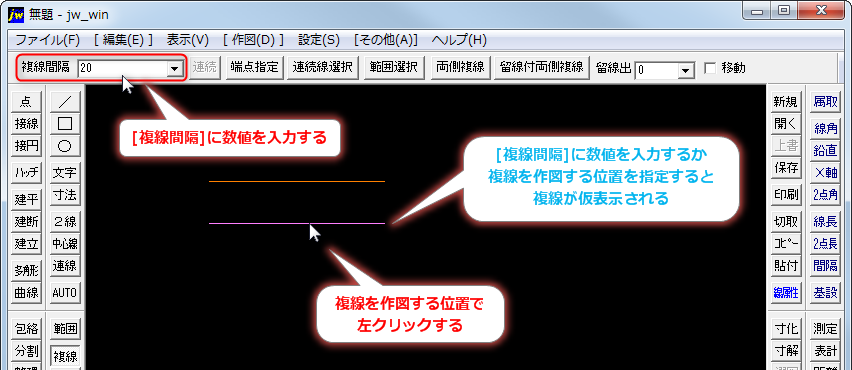
複線の基準となる線が選択色に変わったら、コントロールバーにある[複線間隔]入力ボックスに数値を入力し複線の間隔を指定するか、複線を書く位置にマウスポインタを移動させ左クリック(読取位置の場合は右クリック)すると複線が仮表示されます。
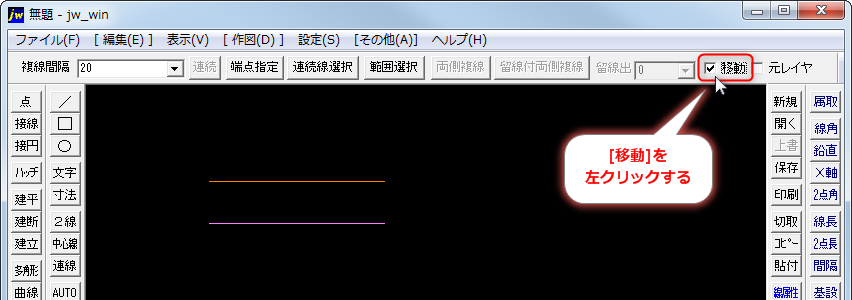
複線が仮表示された状態でコントロールバーにある[移動]チェックボックスを左クリックし、チェックを入れます。

複線の仮表示線は基準線を境に反転します。 基準線より上に複線を作図する場合はマウスポインタを上に、下に作図する場合はマウスポインタを下に移動します。
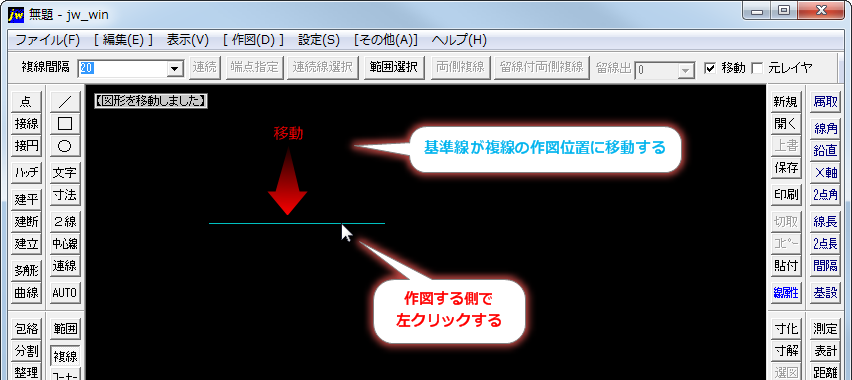
複線を作図する側にマウスポインタを移動させ左クリックすると、最初に選択した基準線が指定した位置に移動します。

Copyright © 2006-2024
Jw_cad超初心者道場 All Rights Reserved.