
[名前を付けて保存]コマンドで図面にファイル名を付けて保存する
[名前を付けて保存]コマンドを実行すると、作図中の図面に名前を付けCADファイルとして保存することが出来ます。
名前を付けてファイルを保存する手順
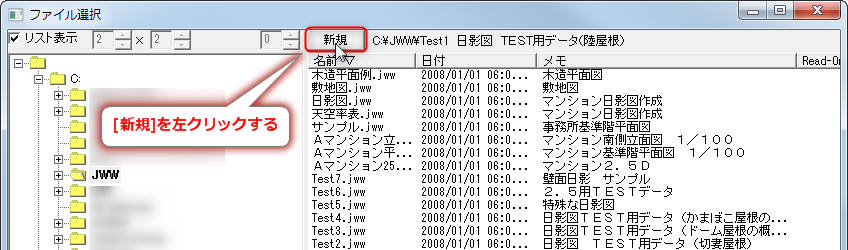
[名前を付けて保存]コマンドを実行すると、画面上に[ファイル選択]ダイアログが現れます。 [ファイル選択]ダイアログの上部には[新規]ボタンがあります。 [新規]ボタンを左クリックすると[新規作成]ダイアログが現れます。 [新規]ボタンを押さずに[ファイル選択]ダイアログボックス内にあるファイル名を左クリックしてEnterキー、または左ダブルクリックした場合、その選択したファイルに上書き保存することも出来ます。
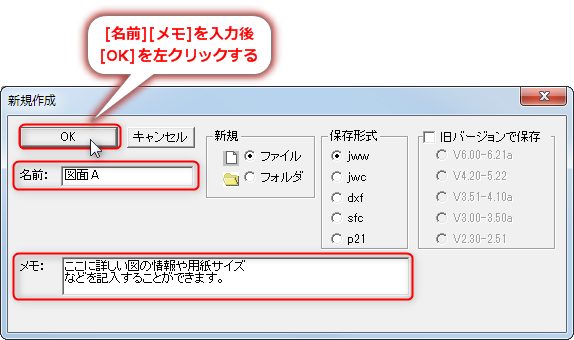
[新規作成]ダイアログが表示されたら、[名前]の入力欄にファイル名を入力します。 [名前]だけ入力すればファイルの保存は出来ますが、[メモ]の入力欄に簡単な図面の情報を入力することも出来ます。 ここにはファイル名だけでは分からないような情報を記入しておくことができます。 [名前]と[メモ]の入力が終わったら[OK]ボタンを左クリックしファイルの保存が完了します。
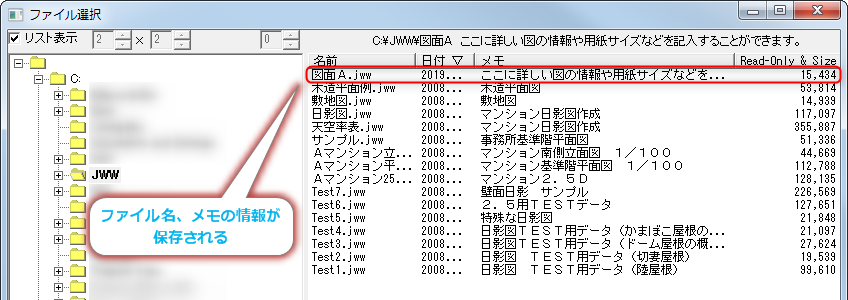
[ファイル選択]ダイアログを開いてみると、[名前]や[メモ]に入力した情報が記載されているのが確認出来ます。
[名前を付けて保存]コマンドの関連項目
- 名前を付けてファイルを保存する
- フォルダを作成する
- [保存形式]
- [旧バージョンで保存]
[名前を付けて保存]を実行し、ファイルを保存する。
ファイルを保存するためのフォルダを作成する。
Jww形式以外でファイル保存。
Jwwの旧バージョンでファイルを保存する。

Copyright © 2006-2024
Jw_cad超初心者道場 All Rights Reserved.