
[登録選択図形]コマンドで登録選択図形を貼り付ける
[登録選択図形]コマンドを実行すると[選択図形登録]で登録している図形を作図ウィンドウに貼り付けることができます。
登録選択図形を貼り付ける手順
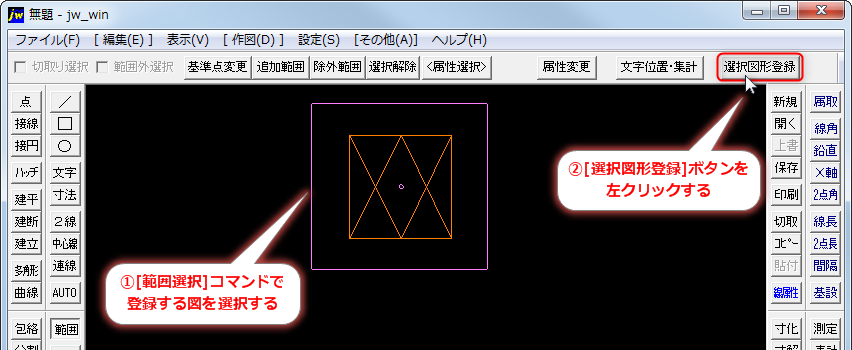
[登録選択図形]コマンドを実行する前に[範囲選択]コマンドの[選択図形登録]機能で図形を登録する必要があります。 [範囲選択]コマンドで登録する図形を選択し、コントロールバーの[選択図形登録]ボタンを左クリックし図形の登録を行います。
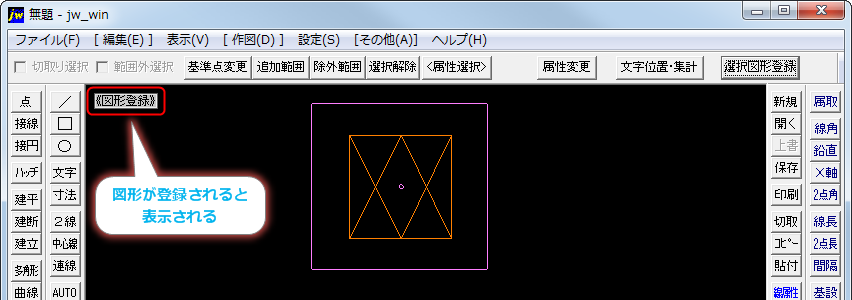
[選択図形登録]を実行すると作図ウィンドウに[図形登録]と表示され図形の登録が完了します。
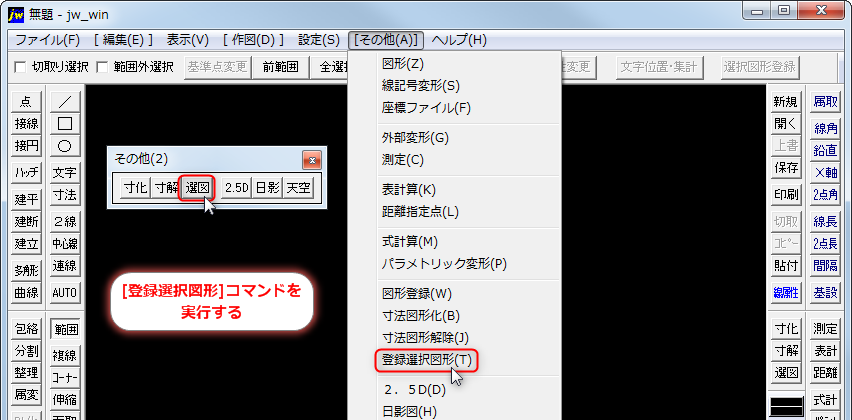
図形が登録されたら[その他]メニューバーまたは[その他(2)]ツールバーから[登録選択図形]コマンドを実行します。
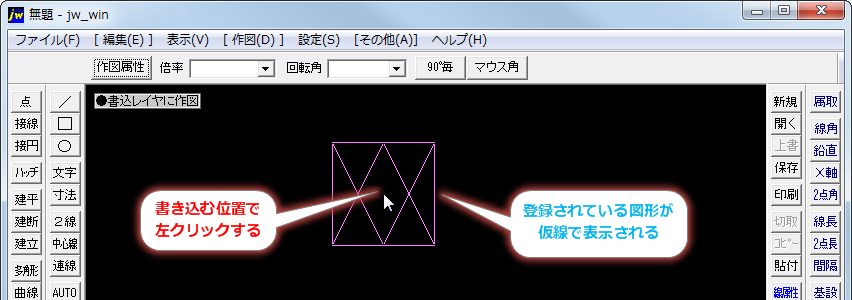
コマンドが実行されると登録している図形が作図ウィンドウに仮線で表示されます。 作図する位置にマウスポインタを移動し左クリック(読取点の場合は右クリック)します。
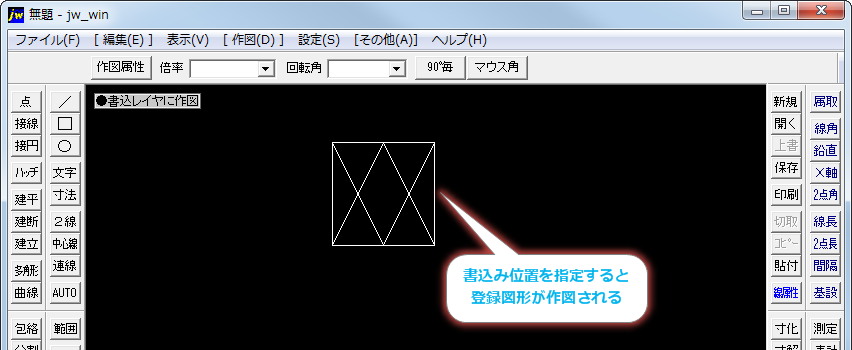
書込み位置を指定すると登録図形が現在の書込みレイヤに作図されます。

Copyright © 2007-2026
Jw_cad超初心者道場 All Rights Reserved.