
[図形複写]コマンドの[複写]で[図形移動]コマンドに切り替える
[図形複写]コマンドを実行し、範囲選択で指定した図や文字を選択後、複写することができますが、このとき[図形複写]コマンドと[図形移動]コマンドを切り替えることができます。 [図形複写]を[図形移動]に切り替えると複写元の図は残らず指定された作図ウィンドウ内に移動されます。
図形移動コマンドに切り替える
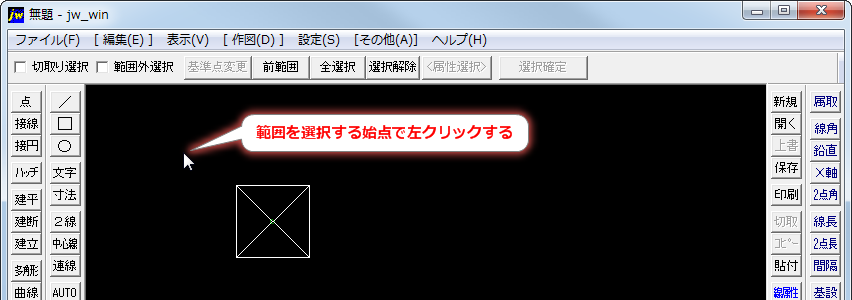
[図形複写]コマンド実行後、複写する図を囲む始点で左クリックします。

次に範囲選択枠を広げ、終点位置で左クリック(文字を含む場合は右クリック)します。
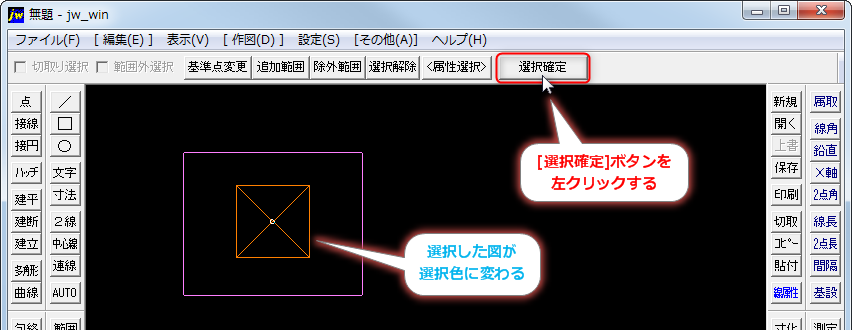
複写の対象とする図を範囲選択枠で囲み選択した後、コントロールバーにある[選択確定]ボタンを左クリックして選択範囲を確定します。
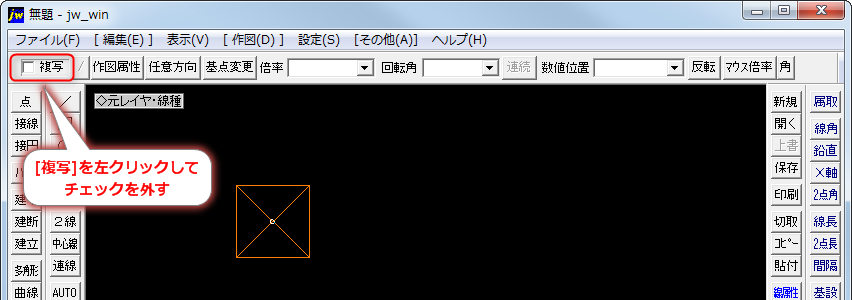
図の選択後、コントロールバーにある[複写]チェックボックスが表示されます。 初期の状態では[複写]チェックボックスにチェックが入っているので左クリックしてチェックを外します。
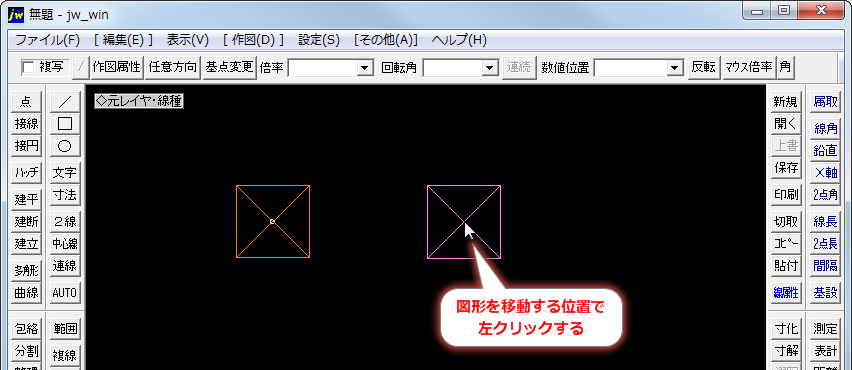
[複写]のチェックを外したら、移動する位置にマウスポインタを移動し左クリック(読取位置の場合は右クリック)します。
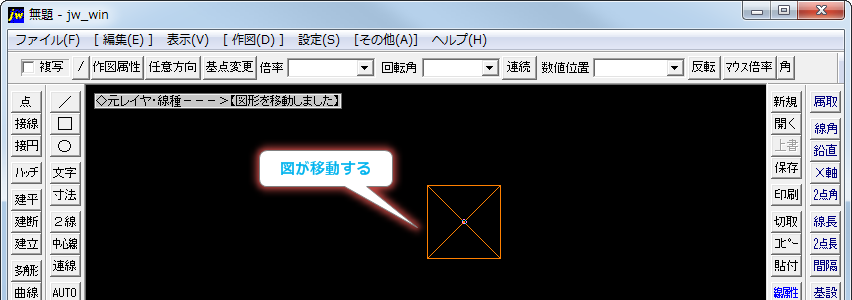
移動が実行され、選択している図が指定した位置に移動されます。

Copyright © 2006-2024
Jw_cad超初心者道場 All Rights Reserved.