
[消去]コマンドの[一括処理]で指定する2つの線の間にある複数の線を一度に消去する
[消去]コマンド実行後、[一括処理]の機能を使用すると、指定する2つの線の間に作図されている複数の線を一度に消去することができます。
複数の線を一度に消去する
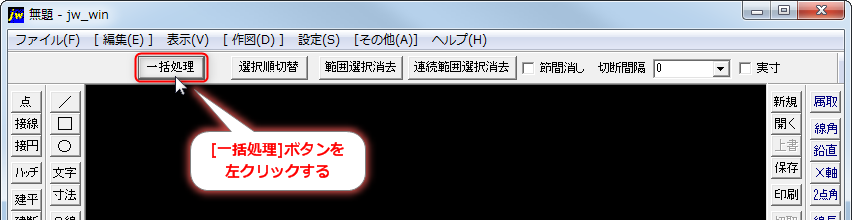
[消去]コマンドを実行し、コントロールバーにある[一括処理]ボタンを左クリックします。
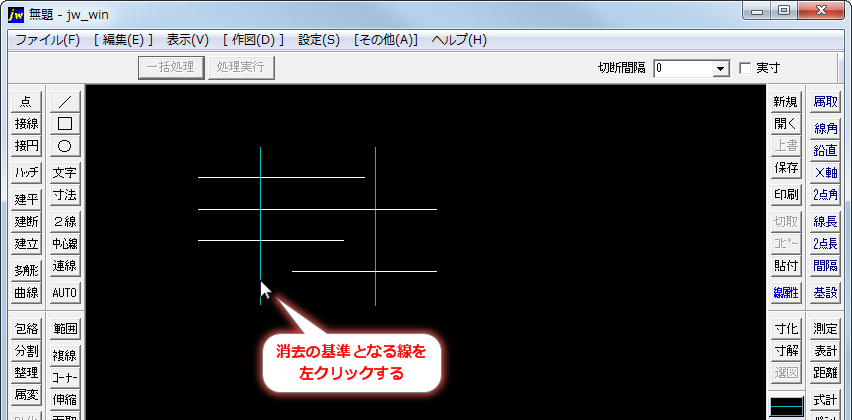
消去の基準とする線のうち、片方の線を左クリックし指定します。

指定した線が選択色に変わった状態で、もう片方の線を左クリックします。
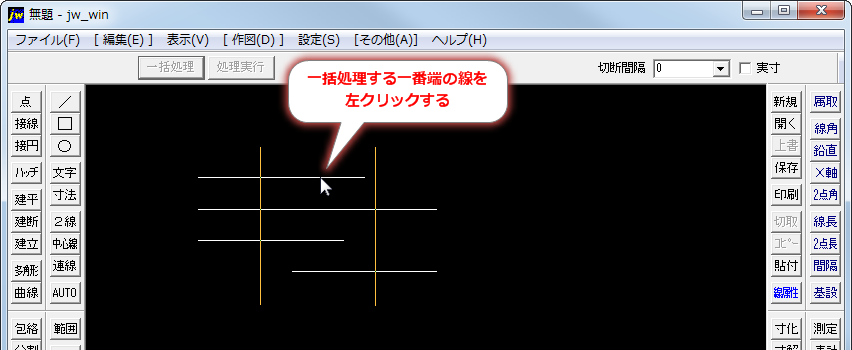
基準線を指定した後は、一括処理する線を指定します。 一括処理する線の中で一番端にある線を左クリックします。
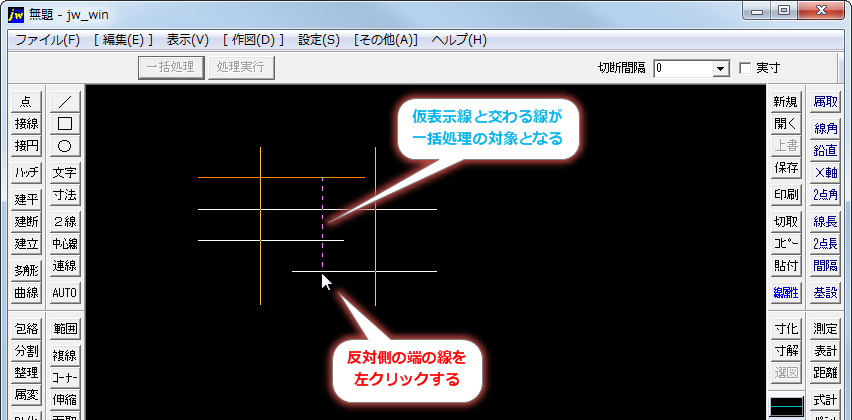
最初の線の指定後、マウスポインタを移動させると、指定した位置から点線の仮表示線が伸びます。 この仮表示線と交わった線が全て一括処理されます。 そのまま先に指定した線と反対側の一番端にある線の上で左クリックし、伸縮する線を指定します。 伸縮する線を指定するときに右クリックで指定すると、始めに指定した線と同じ属性の線のみ伸縮する対象として選択することができます。
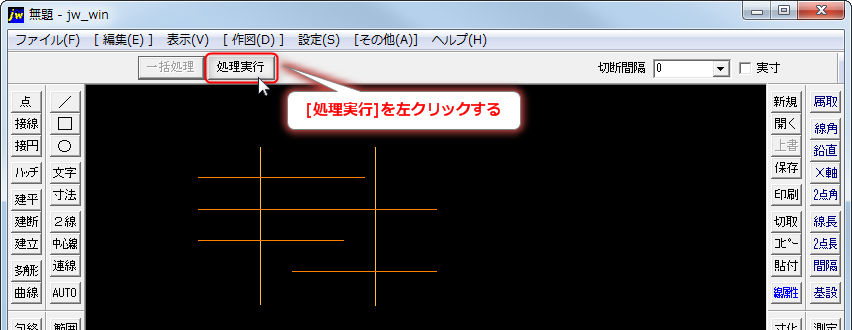
一括処理する線を指定すると、選択された線は全て選択色に変わります。 次にコントロールバーにある[処理実行]ボタンを左クリックします。
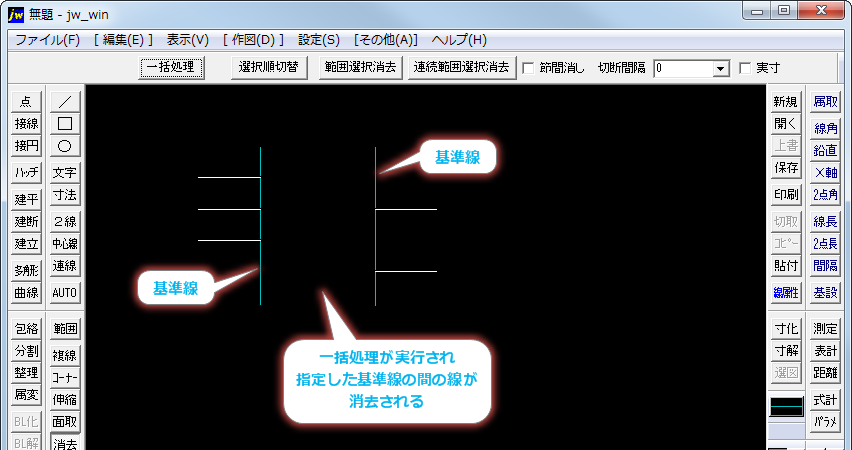
一括処理が実行され、選択した全ての線の指定部分が一括で消去されます。

Copyright © 2007-2025
Jw_cad超初心者道場 All Rights Reserved.